OBSでチャットレディ配信|初心者向け設定と映像の整え方
最終更新 2026-10-23|運営 チャトナビ(合同会社HPN)

チャットレディの配信でOBSを使うべきか、使うならどう設定するのか。そんな疑問に、配信事務所の実務の目線で答えます。
先に結論です。OBSは必須ではありませんが、使うならサイトごとの配信方式を知っておかないと最初でつまずきます。
チャットレディ配信にOBSは必要?
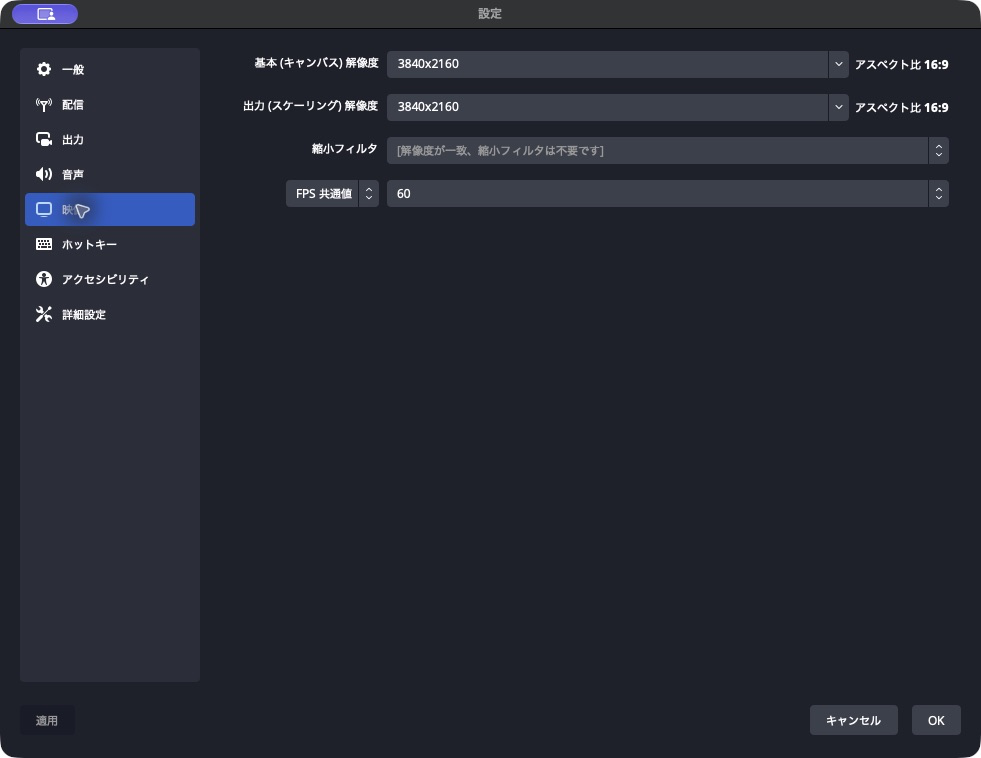
OBSは、映像や音声を組み合わせて配信できる無料のソフトです。ゲーム実況などでよく使われています。チャットレディの配信でも、画面に文字を載せたり、映像にフィルターをかけたりしたい人が使います。
ただ、OBSがなければ配信できない、ということはありません。ブラウザの配信画面でカメラとマイクを選べば、Webカメラだけでも配信は始められます。実際、はじめの数回はOBSなしで画面の見方や接客に慣れるほうが、覚えることが少なく安心です。
OBSが向いているのは、次のような人です。
- ・画面にテロップや案内文字を常に出したい人
- ・背景の処理や美肌などのフィルターを使いたい人
- ・シーンを切り替えて、見せ方に変化をつけたい人
- ・AIプラグインなど、OBS上で動く機能を試したい人
逆に、機材や設定でつまずいて配信が止まるくらいなら、OBSは後回しで構いません。配信そのものに慣れてからでも遅くありません。年齢の条件は、18歳未満・高校生は不可です。機材を揃える前に、応募条件は確認しておいてください。
DXLIVEやStripchatでOBSは使える?
サイトによって配信の仕組みが違うため、ここは大事なポイントです。
DXLIVEは「仮想カメラ」経由で使う
DXLIVEはブラウザで配信する方式(WebRTC)で、RTMP配信(ストリームキーを入力する方式)には対応していません。つまり、OBSから直接DXLIVEに映像を送ることはできません。
そのかわりに、OBSの「仮想カメラ」という機能を使います。流れは次の3段階です。
| 段階 | やること |
|---|---|
| 1 | OBSの映像を「仮想カメラ」として出力する |
| 2 | ブラウザが、その仮想カメラを普通のWebカメラとして認識する |
| 3 | DXLIVEの配信画面で、カメラとして仮想カメラを選んで配信する |
仮想カメラ経由でも、テロップ、画面エフェクト、シーン切り替え、フィルター、AIプラグインといったOBSの機能はそのまま使えます。視聴者から見た演出は、通常のOBS配信と変わりません。内蔵OBSを搭載した機器(Stream Masterなど)も、同じく仮想カメラ経由でブラウザに映像を渡す形で使えます。
DXLIVEそのものの仕組みは【2026年版】DXLIVEの始め方|登録から初配信・稼ぎ方まで全手順にまとめています。
Stripchatの場合
Stripchatの配信画面でも、カメラとマイクを選んで配信する流れは同じです。事務所のPCでは、AI顔変換ソフト(Magicam)が作る「仮想カメラ」を、配信設定のカメラとして選ぶ運用をしています。OBSの仮想カメラも考え方は同じで、ブラウザの配信画面で選べるカメラが増えるというイメージです。サイトの最新の対応状況は、公式の案内で確認してください。サイトそのものの特徴はStripchatとは?仕組み・安全性・始め方を事務所が解説【2026年10月】をどうぞ。
初心者はどの順番でOBSを設定する?
OBSの設定項目は多く見えますが、チャットレディ配信で最初に触るのはごく一部です。次の順番で進めると、迷いにくくなります。
カメラとマイクをPCに接続する
OBSを起動し、シーンに「映像キャプチャデバイス」を追加する
マイクの音声が入っているか確認する
テロップやフィルターを足す(必要な人だけ)
「仮想カメラ開始」を押す
配信画面で仮想カメラとマイクを選ぶ

映像をきれいに見せる整え方は?
OBSの設定をいじる前に、映像の見え方を大きく左右するものがあります。優先順位をつけるなら、次の順です。
| 優先度 | 整えること | ポイント |
|---|---|---|
| 1 | 照明 | リングライトなど。明るすぎず暗すぎずに調整する。暗いと映像が荒れ、AIのフィルターも精度が下がる |
| 2 | カメラの位置と画角 | 顔の高さに合わせ、PC内蔵より外付けのWebカメラのほうが安定しやすい |
| 3 | 回線 | Wi-Fiより有線LANがおすすめ。上り速度を事前に測る |
| 4 | OBSの設定 | 解像度やフレームレートは、PCとカメラに無理のない値にする |
回線の余裕を計算してみる
配信は、アップロード(上り)の速さが大切です。事務所では「上り10Mbps以上」を目安にしています。測り方は、ブラウザで「speedtest.net」を開いて測定するだけです。
おおまかな考え方として、測った上り速度の半分くらいを配信が使う上限の目安にしておくと、途中で止まりにくくなります。数字を当てはめると、こうなります。
| 測った上り速度 | 余裕を見た目安(÷2) | 判断 |
|---|---|---|
| 20Mbps | 10Mbps | 余裕あり |
| 10Mbps | 5Mbps | 目安の下限。有線接続を推奨 |
| 5Mbps | 2.5Mbps | 不安定になりやすい。回線の見直しを検討 |
※ これは安全側に見るための目安の計算式で、サイトが必要とする数値ではありません。DXLIVEはブラウザ配信なので、OBS側でビットレートを細かく決める場面は基本的にありません。最終的な画質や必要な速度は、各サイトの案内に従ってください。
はじめはシンプルが正解
テロップ、フィルター、背景除去と足すほど、PCの負荷は上がります。負荷が高いと映像がカクつき、お客さんには「画質が悪い」と見えてしまいます。まずは何も足さない状態で安定して映す。そのうえで、1つずつ足して様子を見るのが、結局いちばん早い近道です。
映像だけでなく、プロフィール写真や自己紹介文も印象を大きく左右します。そちらはチャットレディのプロフィールの書き方|選ばれる文例と写真で整理しています。自宅で配信する場合に必要な機材の全体像は在宅チャットレディに必要な機材と環境づくり|費用の目安と最低ラインもあわせてどうぞ。
カメラが映らない時、何を疑う?
新人さんの初回セットアップに立ち会うと、時間を取られるのは設定の難しさよりも「映らない」「どれを選べばいいか分からない」というつまずきです。実際にあった内容を、原因別にまとめます。
| 症状 | よくある原因 | 対処 |
|---|---|---|
| 配信画面で顔が映らない | カメラ名が一覧のどれか分からず、別のカメラを選んでいる | 一覧を最後までスクロールして確認。分からなければ画面のスクショをLINEで送って相談する |
| OBSでは映るのにブラウザで映らない | 仮想カメラを開始していない、または開始前にサイトを開いた | OBSで仮想カメラを開始してから、サイトを開き直す |
| カメラが認識されない | 別のアプリがカメラを使っている | カメラの専用アプリやビデオ会議ソフトを閉じる |
| 日によってカメラが選び直しになる | USBの挿す場所が毎回違う | 毎回同じUSBポート(USB 3.0)に挿す |
| 映像が荒れる・ぼやける | 照明が暗い、または別のぼかし機能が重なっている | 照明を足す。ビデオ会議ソフトの背景ぼかしなど、他の効果は「なし」にする |
| 音が入らない | マイクが「規定」のままで、実際のマイクが選ばれていない | 配信画面でマイクを明示的に選ぶ |
オンラインで画面共有しながらセットアップしたとき、一番時間がかかったのは、実はOBSやソフトではなくカメラの台座を取り付けるところでした。言葉だけの説明では伝わらず、何度も見せ直す必要があったためです。これを受けて、機材の取り付けは写真や動画付きで案内する方針にしています。つまずいたら、遠慮なくスクショや写真を送ってください。
OBSを使うときの安全面の注意は?
OBSは映像を自由に組み立てられる分、映してはいけないものまで映してしまうリスクもあります。次の4点は必ず確認してください。
- ・背景に個人情報が映っていないか(窓の外の景色、郵便物、写真、制服など)
- ・OBSのプレビューに、他のウィンドウや通知が映り込んでいないか
- ・家族や同居人の声が入らない環境か
- ・画面のどこかに日付と時刻が分かる時計を置く(録画の流出対策として小さいが効果的)
身バレや映像の流出が心配な方は、チャットレディの身バレ対策|親・友人・会社にバレない方法に具体的な対策をまとめています。顔を出したくない場合の考え方は顔出しなしでチャットレディはできる?方法と稼ぎへの影響をどうぞ。
よくある質問
Q. チャットレディの配信にOBSは必須ですか?
必須ではありません。ブラウザの配信画面でWebカメラを選べば配信できます。OBSは、テロップやフィルターなどで映像に手を加えたい人向けの追加ツールです。
Q. DXLIVEでOBSから直接配信できますか?
できません。DXLIVEはブラウザ配信で、RTMP配信には対応していません。OBSの仮想カメラを出力して、配信画面でそのカメラを選ぶ形になります。
Q. 仮想カメラを使うと画質は落ちますか?
OBSのテロップやフィルターは、仮想カメラ経由でもそのまま使えます。見え方を左右するのは、照明、カメラ、回線の上り速度のほうが大きいです。配信前に必ずプレビューで確認してください。
Q. 未経験でもOBSを使いこなせますか?
いきなり全部を使う必要はありません。最初はOBSなしで配信に慣れ、必要を感じたら仮想カメラから試す流れで十分です。分からない画面は、スクショをLINEで送ってもらえればその場で案内します。収入が保証されるわけではありませんが、配信を安定して続けるための環境づくりは一緒に進められます。
まとめると、OBSは「あると表現の幅が広がる道具」で、配信を始める条件ではありません。DXLIVEではRTMPに非対応のため仮想カメラ経由、設定の順番は「カメラ確認、OBSで映す、仮想カメラ開始、配信画面で選ぶ」の4段階です。映らないときは、まずカメラ名の選び間違いと、起動の順番を疑ってください。
関連:チャトナビの求人トップへ
※ 本記事のDXLIVEの配信方式(WebRTC方式・RTMP非対応・仮想カメラ経由)はDXLIVE公式ナレッジ(2026年5月更新分)に基づきます。サイトの仕様や対応状況は変更される場合があるため、最新情報は各サイトの公式案内をご確認ください。※ 回線速度の目安は事務所内の運用上の目安であり、サイトが保証する数値ではありません。
執筆・監修 チャトナビ運営事務局
Stripchat・DXLIVEを扱う現役の配信事務所(合同会社HPN)。日々の運営データと面談で聞かれる実際の疑問をもとに記事を書いています。
あわせて読みたい

チャットレディの収入シミュレーションは信じていい?鵜呑みにしない3つの注意【2026年版】
売上換算と手取りの違い、稼働時間の落とし穴、新人期間の注意を計算例とロードマップで解説

配信機材は買う?借りる?初期費用を3パターンで比べました【2026年版】
自分で揃える・貸与・通勤の3パターンを、誤解の検証と計算例つきで正直に比較します

DXLIVEで売上を伸ばす5つの習慣|伸び悩む人が見直すチェックリスト
切り方・時間帯・覗き会員・見た目・配信後の連絡を、やってはいけないことと計算例つきでチェックリスト化しました
Stripchatのゴール設定はどう決める?初心者が失敗しない4つの型
金額・段階数・中身の決め方を4つの型で比較。トークンの計算例とよくある失敗5つも、現役事務所がまとめました