DXLIVEのリモチャ設定方法|アダプタ別の手順と繋がらない時の対処
最終更新 2026-10-29|運営 チャトナビ(合同会社HPN)
「リモチャを手に入れたけど、どこから設定すればいいのか分からない」
「説明を見ても、新アダプタとか旧アダプタとか、自分がどっちなのか判断できない」
DXLIVEの機器まわりの設定は、実は「手元のアダプタがどのタイプか」で手順がほぼ決まります。同じリモチャでも、白い箱型かピンクかで、使う端末も設定の流れも別物だからです。この記事では、DXLIVEを扱う現役事務所の立場で、設定の分かれ道を先に整理してから、手順と、繋がらない時の確認順をまとめます。
なお、DXLIVEで配信するのは18歳以上(高校生不可)です。サイトの全体像は【2026年版】DXLIVEの始め方|登録から初配信・稼ぎ方まで全手順にまとめています。
※ 検索で調べても、設定の質問に具体的に答えているページは多くありません。ここでは公式ナレッジと、事務所に実際に届く相談の内容をもとにしています。
リモチャ設定の前に:比較する3つの軸
最初に、「どの設定になるか」を決める軸を3つ置きます。この3つが分かれば、読むべき章が決まります。
- ・アダプタの種類:白い箱型(新)か、ピンク(旧)か
- ・配信に使う端末:Windowsパソコンか、スマホ・Macか
- ・リモチャの台数:1台か、ダブル(2台)か
リモチャとは、配信中に男性会員が強弱を遠隔操作できるおもちゃです。操作している間は1分ごとに会員側のポイントが加算される仕組みで、ダブル使用だと2ポイントになります。サムネイルにも「バイブ」「ダブル」「トリプル」と表示され、ラブンスとは見え方が変わります。入手方法は、会員からのプレゼント、不定期のキャンペーン、マイレージポイントとの交換です。マイレージの仕組みはDXLIVEのマイレージとは?貯め方・交換先・失効の注意点を参照してください。
新アダプタと旧アダプタ、どっちの設定になる?
まずは見た目で判断できます。白い箱型が新アダプタ、ピンク色が旧アダプタです。そして新旧のアダプタは、同時に使えません。
| 比較軸 | 新アダプタ(白い箱型・IoTBox) | 旧アダプタ(ピンク) |
|---|---|---|
| 設定に使う端末 | Android・iPhone・Mac・Windows | Windowsのみ |
| 設定の方法 | IoTBoxのWi-Fi設定画面で自宅Wi-FiとパフォーマーIDを登録 | 専用アプリ(DX Remocha)をインストールしてログイン |
| 接続 | 電源アダプターをコンセントに挿し、Wi-Fi経由で接続 | パソコンにUSBで接続 |
| Wi-Fiの条件 | 2.4GHz限定(5GHzは不可) | アプリ経由のため、特になし |
| 台数 | 1台でもダブルでも設定可(サムネイルは台数で変化) | シングル・ダブルをプロフィールで選択 |
| 向いている人 | スマホ・Macで配信したい人、パソコンの空きUSBが少ない人 | すでにWindows PCで配信していて、旧アダプタを持っている人 |
新アダプタ(白い箱型)の設定手順
新アダプタは、ボックスにリモチャをセットして、電源アダプターをコンセントに挿すところから始めます。付属のUSBケーブルだけでボックスを動かすことはできず、USBケーブルはWindowsのPCから配信する場合のみ使います。

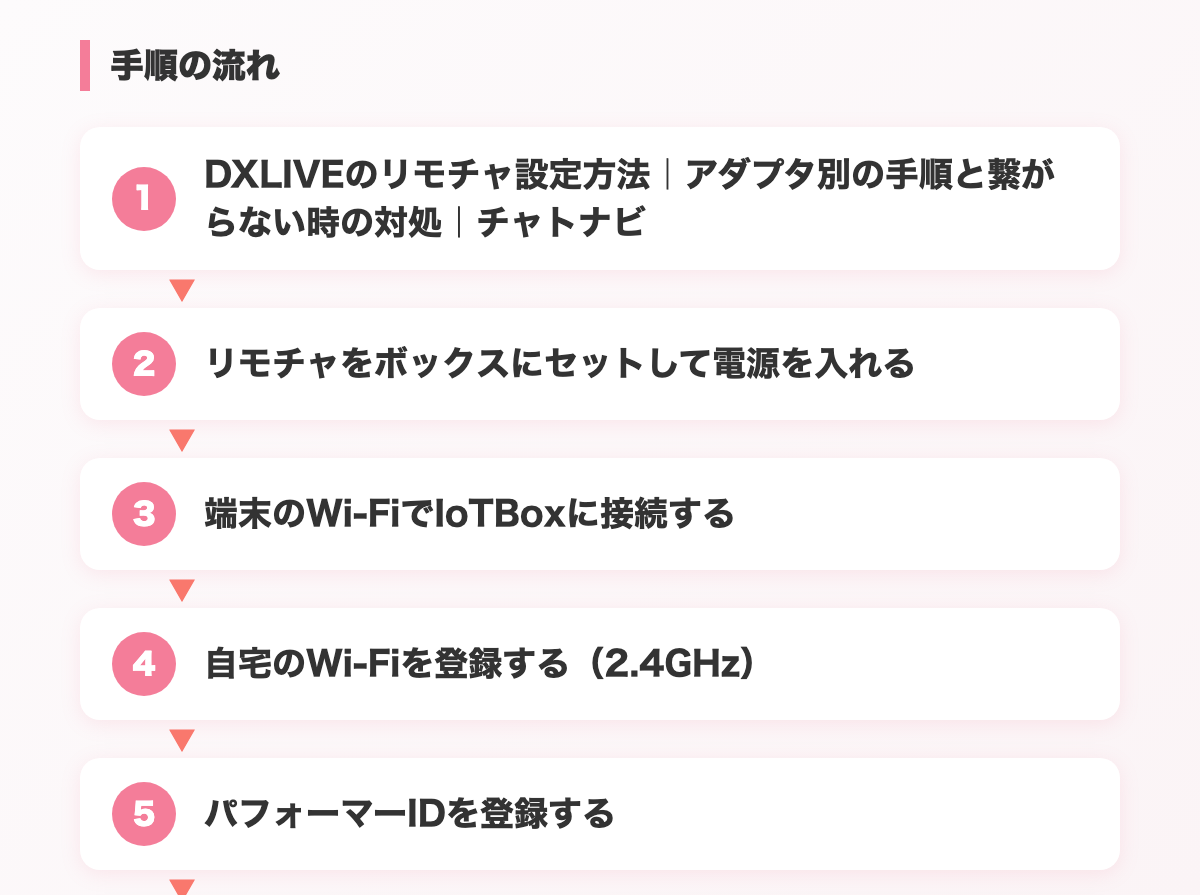
リモチャをボックスにセットして電源を入れる
端末のWi-FiでIoTBoxに接続する
自宅のWi-Fiを登録する(2.4GHz)
パフォーマーIDを登録する
パワー設定(モーターキャリブレーション)をする
ステータスを確認して「設定完了」を押す
電源プラグを抜き、チャットに入ってから電源を入れる
※ 端末ごとの画面表示は、OSのバージョンで異なる場合があります。最新の手順はDXLIVE公式のナレッジをご確認ください。
旧アダプタ(ピンク)はWindowsアプリで設定
旧アダプタは専用アプリの「DX Remocha」を使い、Windowsパソコンのみで動きます。新アダプタに比べると、ブラウザとアプリを両方使う分、手数は増えます。
シングルリモチャの場合
専用アプリをインストールする
プロフィールで形式を選ぶ
オンラインにして30秒ほど待つ
アプリを起動してログインする
ダブルリモチャの場合
形式で「ダブルリモちゃ」を選び、2つのUSBポートにそれぞれアダプターを挿します。推奨はピンクのアダプタ2つです。白と旧タイプが混ざる場合は、ログインの前にアプリ画面下のアイコンをクリックする追加手順が入ります。
※ 会員側のゲージは7段階ですが、配信者側のアプリ上のゲージは最大4までの表示です。表示の差で故障と勘違いしないよう、先に知っておくと安心です。
リモチャが繋がらない時の確認順
「繋がらない」の原因は、多くの場合ごく基本的なところにあります。次の順で確認してください。
新アダプタ:LEDの色を最初に見る
| LEDの色 | 状態 | まずやること |
|---|---|---|
| 緑 | 正常モード | そのまま使えます |
| 黄 | Wi-Fiに接続中 | しばらく待つ |
| ピンク | Wi-Fi接続エラー | Wi-Fiのパスワードと2.4GHzかどうかを確認 |
| 紫 | ログインエラー | パフォーマー名とパスワードを再確認 |
- ・設定画面を一度閉じてしまった:Wi-Fi設定でIoTBoxのネットワークを選び、「このネットワーク設定を削除」を押してから最初の接続をやり直す
- ・モーターが動いてすぐ止まる:キャリブレーションの最大値を70くらいに下げて試す
- ・60分間操作がないと自動で電源が切れる:ランプが消えたら、電源ケーブルとUSBケーブルを両方抜いて挿し直す
旧アダプタ:アプリ側の確認
- ・アプリを一度アンインストールして、最新版を入れ直す
- ・パソコンを再起動する
- ・別のUSBポートに挿し直す
受け取りから1週間以内の未使用品で動かない場合は、交換の案内があります。事務所経由なら、スタッフに連絡してください。
ラブンスとリモチャ、どう使い分ける?
「どちらがいいか」とよく聞かれますが、どちらか一方を選ぶ必要はありません。ラブンスとリモチャは同時に使えます。ラブンスでは課金しないがリモチャなら使う、という会員も一定数いるとされています。
| ケース | おすすめの運用 |
|---|---|
| リモチャがまだ手元にない | ラブンスのみで配信し、プレゼントやキャンペーンを待つ |
| 両方そろった | 無料チャットはラブンス、有料チャットはリモチャで差別化する |
| 有料への誘導を増やしたい | 「有料ではリモチャも使います」と告知する |
リモチャは無料チャットでは使えません。有料チャットへの導線になる一方で、無料チャットの場面で期待させすぎない言い方は意識したいところです。ラブンスの接続は、PCならStream Master、スマホならLovense Connectアプリ経由が最も安定するとされています。詳しい手順はLovenseの設定が分からない人へ|接続から配信連動までの手順にまとめています。
有料チャットの種類と使い分けはDXLIVEのシークレットチャット(密会)とショータイムの違いと使い分けも参考にしてください。
在宅配信で最初に揃える準備
リモチャの設定は、配信環境が整っていて初めて意味を持ちます。在宅で最低限必要になる機材と目安は、次のとおりです。
| 機材 | 目安 | メモ |
|---|---|---|
| Webカメラ | 5,000〜10,000円 | Logicool C920/C922クラスが一例 |
| 照明 | 2,000〜5,000円 | 10インチ以上のリングライト |
| マイク | 3,000〜5,000円 | PC内蔵でも可、外付け推奨 |
| ネット回線 | 上り10Mbps以上 | speedtest.netで確認。有線LAN推奨 |
| ラブンス・リモチャ | 機器による | リモチャは入手方法が限られる |
回線速度の計算例を出すと、上り10Mbps必要なところ、測定結果が6Mbpsなら足りていません。Wi-Fiより有線を試す、時間帯を変えて測る、といった順で確認します。背景に郵便物や窓の外の景色が映っていないか、家族の声が入らないかも事前にチェックしてください。環境づくりの全体は在宅チャットレディに必要な機材と環境づくり|費用の目安と最低ラインで、身バレ対策はチャットレディの身バレ対策|親・友人・会社にバレない方法でまとめています。
リモチャの有無にかかわらず、初めてのうちは機材より先に、待機と初配信の流れをつかむほうが大切です。流れはDXLIVE登録は難しい?7ステップと初配信までの1週間を、収入の見通しはDXLIVE新人期間の攻略|最初の30日で差がつく理由と稼げない原因を参照してください。
よくある質問
Q. リモチャはスマホだけで設定できますか?
新アダプタ(白い箱型のIoTBox)なら、スマホやMacからでも設定できます。スマホのWi-FiでIoTBoxに接続し、自宅Wi-FiとパフォーマーIDを登録する流れです。旧アダプタ(ピンク)はWindowsのパソコンと専用アプリが必要で、Windows以外では動作保証がありません。
Q. リモチャとラブンスは同時に使えますか?
同時に使えます。ただしリモチャは無料チャットでは使えません。無料チャットではラブンス、有料チャットではリモチャと使い分ける運用が案内されています。
Q. 新アダプタと旧アダプタは混ぜて使えますか?
新アダプタと旧アダプタを同時に使うことはできません。ただしダブルリモチャでは、白と旧タイプの組み合わせでも2つ動く場合があるものの、推奨はピンクのアダプタ2つです。
Q. Wi-Fiは5GHzではだめですか?
IoTBoxは2.4GHzのみ対応です。5GHzを選ぶと正常に動作しません。回線を2つお持ちなら、ボックスは2.4GHz、チャットのログインは5GHzという分け方もできます。
関連:チャトナビの求人トップへ
※ 本記事の手順・仕様はDXLIVE公式ナレッジ(2026年確認時点)と当事務所の機材資料に基づきます。機器やアプリの仕様は変更される場合があるため、最新情報は公式の案内をご確認ください。
執筆・監修 チャトナビ運営事務局
Stripchat・DXLIVEを扱う現役の配信事務所(合同会社HPN)。日々の運営データと面談で聞かれる実際の疑問をもとに記事を書いています。
あわせて読みたい
チャットレディの収入シミュレーションは信じていい?鵜呑みにしない3つの注意【2026年版】
売上換算と手取りの違い、稼働時間の落とし穴、新人期間の注意を計算例とロードマップで解説
配信機材は買う?借りる?初期費用を3パターンで比べました【2026年版】
自分で揃える・貸与・通勤の3パターンを、誤解の検証と計算例つきで正直に比較します
DXLIVEで売上を伸ばす5つの習慣|伸び悩む人が見直すチェックリスト
切り方・時間帯・覗き会員・見た目・配信後の連絡を、やってはいけないことと計算例つきでチェックリスト化しました
Stripchatのゴール設定はどう決める?初心者が失敗しない4つの型
金額・段階数・中身の決め方を4つの型で比較。トークンの計算例とよくある失敗5つも、現役事務所がまとめました