Lovenseの設定が分からない人へ|接続から配信連動までの手順
最終更新 2026-10-24|運営 チャトナビ(合同会社HPN)

配信について調べていると、「Lovense(ラブンス)を繋ぐと反応がよくなる」という話と、「設定が難しそう」という話の両方が出てきます。
この記事は、DXLIVEとStripchatの両方を扱う事務所の運営資料をもとに、接続の手順、チップ連動の設定例、つまずきやすい点を淡々と整理したレポートです。使うかどうかの判断材料としても読めるよう、使わない選択肢についても触れます。なお、チャットレディのお仕事は18歳以上(高校生不可)が条件です。
Lovenseとは?配信での役割と必要なもの
Lovenseは、スマホやPCから遠隔で操作できる振動デバイスのブランドです。配信では、視聴者がチップを送ると金額に応じて自動で動く、という使い方が中心になります。サイト側の機能と連動するため、配信中にキャスト本人が毎回操作する必要はありません。
| 項目 | DXLIVE(PC配信) | Stripchat |
|---|---|---|
| 接続の中心 | Stream Master(PC用ソフト) | Broadcast CenterのToys連携 |
| スマホ側 | Lovense Connectアプリ(必須) | Lovense Connect(PC側のアプリ)と本体の接続を確認 |
| 反応の設定 | Stream Master経由で接続後、配信画面にマークが出る | Tip-Activated Vibrationsで金額帯ごとに登録 |
| 注意点 | スマホ版では表示が連続するバグの報告あり | Tip Menuとの重複発火に注意 |
※ 画面の名称や手順はサイトの更新で変わる場合があります。最新の表示は各サイトの公式案内でご確認ください。
使う前に一つだけ押さえておきたいのは、使うかどうかは本人が決めることだという点です。使わないキャストは、チップメニュー側にリクエスト項目を用意する運用もあります。メニューの作り方はチャットレディの単価を上げる方法|メニュー・オプション設計でも触れています。
DXLIVEでLovenseを繋ぐ手順(PC配信)
DXLIVEの公式マニュアルには、拡張機能(Lovense Cam Extension)やLovenseブラウザを使う方法も載っています。ただ、設定が複雑でつまずく人が多く、Lovenseブラウザは2023年9月以降アップデートが終了しています。そのため事務所では、Stream Masterでの接続を基本にしています。
事前に用意するもの
- ・PCにStream Master(Lovense公式のダウンロードページから入手)
- ・スマホにLovense Connectアプリ(iPhoneはApp Store、AndroidはGoogle Play)
- ・Lovense本体(充電済みのもの)
接続の流れ
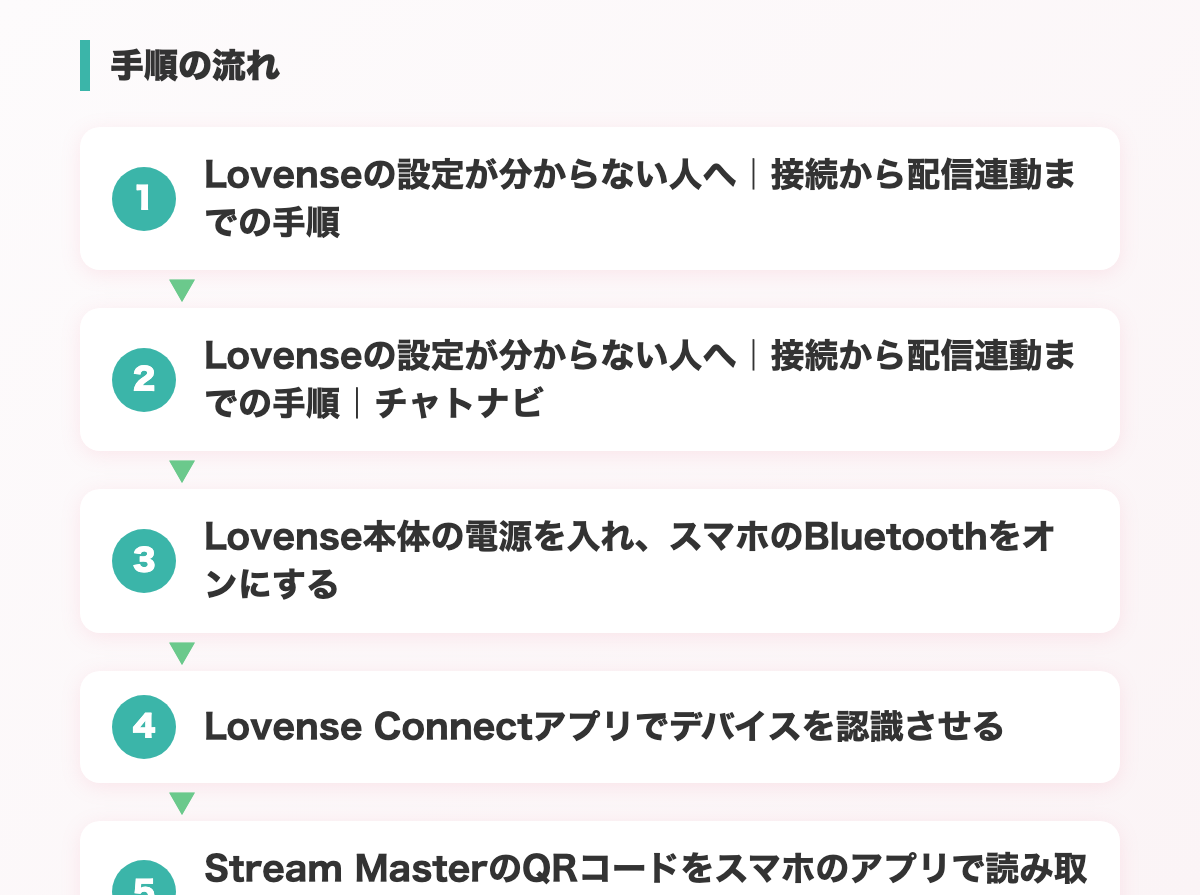
Lovense本体の電源を入れ、スマホのBluetoothをオンにする
Lovense Connectアプリでデバイスを認識させる
Stream MasterのQRコードをスマホのアプリで読み取る
Stream Masterの中からDXLIVEにログインする
チャット入口から配信画面へ進み、カメラ・マイク設定と本人確認を済ませる
StripchatでLovenseを繋ぐ設定
Stripchatでは、Broadcast CenterのToysから連携し、Tip-Activated Vibrations(チップ連動の振動)で金額帯ごとの動きを登録します。配信前の確認事項は次のとおりです。
Lovense Connect(PC側のアプリ)とデバイス本体の両方が繋がっているか確認する
Broadcast Center > Toys > Tip-Activated Vibrations を開く
Tip Menuにラブンス系の項目が残っていないか確認する
長時間配信の場合は、USB給電しながら使えるか確認する
Stripchat全体の仕組みはStripchatとは?仕組み・安全性・始め方を事務所が解説【2026年10月】、チップの稼ぎ方はStripchatのチップを増やす配信のコツ|もらえる空気の作り方で整理しています。
チップ連動の設定例と作動時間の計算
事務所で使っている標準テンプレートでは、金額帯を段階的に分け、帯を超えるたびに強さか時間のどちらかが上がるようにしています。一部を抜粋します(単位はトークン、tk)。
| 金額帯(tk) | 作動時間 | 強さ |
|---|---|---|
| 2〜5 | 1秒 | 低 |
| 6〜10 | 3秒 | 中 |
| 11〜20 | 5秒 | 高 |
| 21〜30 | 8秒 | 超高 |
| 61〜80 | 15秒 | 超高 |
| 301〜1000 | 60秒 | 超高 |
加えて、55tk・100tk・150tk・200tkなど覚えやすい金額には、専用のパターン(波のような動きなど)を割り当てています。中堅層の視聴者に「狙う楽しさ」を持たせる設計です。設計の意図は次の4点です。
- ・2tkから反応させる。少額のお試しチップでも何か起きることで、次のチップにつながりやすくする
- ・帯を超えるたびに、強さか時間のどちらかを上げる。もっと送る理由を作る
- ・特定金額に専用パターンを置く。覚えやすい数字を中心にする
- ・高額帯は長めの作動時間にして、盛り上がりのピークを作る
計算例:1回の配信で作動する時間の合計
上の表と専用パターンに数字を当てはめた計算です。実績の数字ではなく、設定の読み方を示す例です。
5tk(2〜5帯)=1秒、15tk(11〜20帯)=5秒、25tk(21〜30帯)=8秒、100tk(専用パターン)=40秒
合計:1 + 5 + 8 + 40 = 54秒
この例のように、少額は数秒、高額は数十秒と差がつきます。視聴者から見て「金額による違い」が分かりやすいほど、設定の意味が伝わります。
強度をマイルドにしたい場合は、「超高」を「高」に置き換え、作動時間を短くする調整ができます。DXLIVEのプチギフトとは?使い方とプレゼントへのお礼の返し方のような少額のやりとりが中心のサイトでは、帯の細かさも含めて見直すとよいです。
繋がらない・うまく動かないときの原因と対処
よくある失敗を、症状別に並べます。まずは電源、Bluetooth、アプリでの認識の3点を順に確認するのが基本です。
| 症状 | 考えられる原因 | 対処 |
|---|---|---|
| アプリが本体を見つけない | 本体の電源オフ、スマホのBluetoothオフ | 電源とBluetoothを確認し、アプリで「おもちゃの追加」からやり直す |
| スマホ版で「接続されました」が連続表示される | スマホ版限定の不具合。コメント欄が埋まり、視聴者のコメントも流れる | 本体の電源オン/オフ、Lovense Connectのタスクを切って再接続。直らない場合は配信を付け直すしかない |
| PCでログインエラー(login:1)が出る | Stream MasterからDXLIVEに移った際の認証エラー | Stream Master内で新しいタブを追加し、そこでDXLIVEにログインしてから「Stream」を押す |
| メニューと自動反応が二重に動く | Tip Menuにもラブンス系項目がある | 自動反応に任せるなら、Tip Menuからラブンス系項目を削除する |
| 配信の途中で反応しなくなる | バッテリー切れ | USB給電しながら使う |
※ 上記のスマホ版の不具合は、事務所の運営資料に記載のある事例です。アップデートで状況が変わる場合があります。
ログインエラー(login:1)の対処は、別のアプリや別ウィンドウではなく、同じ画面の中でタブを増やすのがポイントです。手順は、Stream Masterの画面で新しいタブを開く、そこでDXLIVEを開いてログインする、Stream Masterに戻って「Stream」を押す、の順です。
使う前に決めておく安全面のルール
機能の設定より前に、決めておきたいことが3つあります。
- ・公開チャットでもラブンスの反応は起こります。見られたくない人や年齢層の視聴者がいる場面では注意が必要です
- ・事前にNG事項を決めておく。反応が出るタイミングや強さの上限は、自分が許容できる範囲に設定する
- ・個人情報や部屋の情報が映り込んでいないか確認する。身バレ対策は別記事も参考に
身バレ対策の全体像はチャットレディの身バレ対策|親・友人・会社にバレない方法にまとめています。デバイスを使うかどうかも含めて、不安がある場合は事務所に相談して決めて構いません。
よくある質問
Q. チャットレディはLovenseを必ず使わないといけませんか?
必須ではありません。使わない場合は、チップメニュー側にリクエスト項目やトークを用意する運用もあります。使うつもりのない方に無理に勧めることはしません。
Q. DXLIVEでLovenseを繋ぐには何が必要ですか?
PC配信の場合は、Lovense本体、スマホのLovense Connectアプリ、PCのStream Masterの3つです。Lovenseブラウザは2023年9月以降アップデートが終了しているため、Stream Masterでの接続が推奨されています。
Q. Stripchatで金額ごとの反応はどこで設定しますか?
Broadcast CenterのToys設定にあるTip-Activated Vibrationsで、金額帯ごとの強さと時間を登録します。画面の名称は更新で変わる場合があります。
Q. 接続できないときはまず何を確認すればよいですか?
本体の電源、スマホのBluetooth、アプリでの認識の3点を順に確認します。直らなければ、本体の電源を入れ直す、アプリのタスクを切って再接続する、の順で試してください。
設定が不安な方や、使う・使わないで迷っている方は、LINEでそのまま聞いてください。なお、報酬の計算式や具体的な率は、支払いサイクルや契約形態で変わるためLINEでご案内しています。
関連:チャトナビの求人トップへ
※ 本記事の接続手順はDXLIVE公式ナレッジ、設定例は当事務所の運営資料に基づきます。サイトの仕様は更新される場合があるため、最新の内容は公式案内をご確認ください。デバイスの扱いやサイト規約、法律に関わる事項は、公式情報や警察署など一次情報をあわせてご確認ください。
執筆・監修 チャトナビ運営事務局
Stripchat・DXLIVEを扱う現役の配信事務所(合同会社HPN)。日々の運営データと面談で聞かれる実際の疑問をもとに記事を書いています。
あわせて読みたい
チャットレディの収入シミュレーションは信じていい?鵜呑みにしない3つの注意【2026年版】
売上換算と手取りの違い、稼働時間の落とし穴、新人期間の注意を計算例とロードマップで解説
配信機材は買う?借りる?初期費用を3パターンで比べました【2026年版】
自分で揃える・貸与・通勤の3パターンを、誤解の検証と計算例つきで正直に比較します
DXLIVEで売上を伸ばす5つの習慣|伸び悩む人が見直すチェックリスト
切り方・時間帯・覗き会員・見た目・配信後の連絡を、やってはいけないことと計算例つきでチェックリスト化しました
Stripchatのゴール設定はどう決める?初心者が失敗しない4つの型
金額・段階数・中身の決め方を4つの型で比較。トークンの計算例とよくある失敗5つも、現役事務所がまとめました