DXLIVEでOBSを使うには?初心者がつまずく設定5つと対処法
最終更新 2026-11-04|運営 チャトナビ(合同会社HPN)

「DXLIVEでOBSを使いたいのに、ストリームキーを入れる場所が見つからない」
「OBSの映像がブラウザに映らない。設定のどこが違うの?」
DXLIVEでOBSを使おうとして、最初に手が止まるのがここです。理由は単純で、DXLIVEはOBSからの直接配信に対応していないからです。この記事では、DXLIVEを扱う現役の事務所が、仮想カメラ経由で配信できる状態まで段階に分けて整理し、初心者がつまずきやすい設定5つの対処法を書きます。
なお、DXLIVEもStripchatも18歳未満・高校生は登録できません。OBS自体の一般的な使い方はOBSでチャットレディ配信|初心者向け設定と映像の整え方にまとめているので、この記事ではDXLIVEに絞って書きます。
DXLIVEでOBSは使える?ストリームキーは?
結論から言うと、OBSは使えますが、ストリームキーを入力して直接配信することはできません。DXLIVEはGoogle Meetなどと同じブラウザ配信(WebRTC方式)で、RTMP配信には対応していないためです。
そのかわりに、OBSの「仮想カメラ」を使います。OBSで作った映像を仮想のWebカメラとして出力し、ブラウザの配信画面でそのカメラを選ぶ仕組みです。OBSは26.0から仮想カメラ機能が標準で入っているため、別のプラグインは基本的に不要です。
| 流れ | やること |
|---|---|
| OBS側 | 映像(カメラ、テロップ、フィルターなど)を組み立てて「仮想カメラ開始」 |
| ブラウザ側 | 仮想カメラが普通のWebカメラとして認識される |
| DXLIVE側 | 配信画面でカメラに仮想カメラを選んで配信 |
テロップ、画面エフェクト、シーン切り替え、美肌や背景除去のフィルター、AIプラグインは、仮想カメラ経由でもそのまま使えます。内蔵OBSを搭載したStream Masterも同じ仕組みで、内蔵OBSの映像を仮想カメラ経由でブラウザに渡します。
そもそもOBSは必要?最初は要らない人もいます
ここは正直に書きます。最初の配信にOBSは必須ではありません。Webカメラをそのままブラウザの配信画面で選べば、配信は始められます。OBSを足すと設定項目が一気に増え、映らない原因の候補も増えます。
| 状況 | おすすめ |
|---|---|
| 初めての配信で、まず慣れたい | OBSなしで配信。慣れてから足す |
| テロップや画面切り替えで見せ方を変えたい | OBSを導入する |
| 美肌・背景除去のフィルターを使いたい | OBSを導入する |
| PCスペックや回線に自信がない | OBSなしで安定を優先 |
機材をそろえるところから迷っている方は、配信機材は買う?借りる?初期費用を3パターンで比べました【2026年版】も参考になります。
OBS導入から初配信までの5段階ロードマップ
一気に全部やろうとすると、映らないときに原因が分からなくなります。段階を踏んで、各段階で「映った」を確認してから次に進むのがコツです。
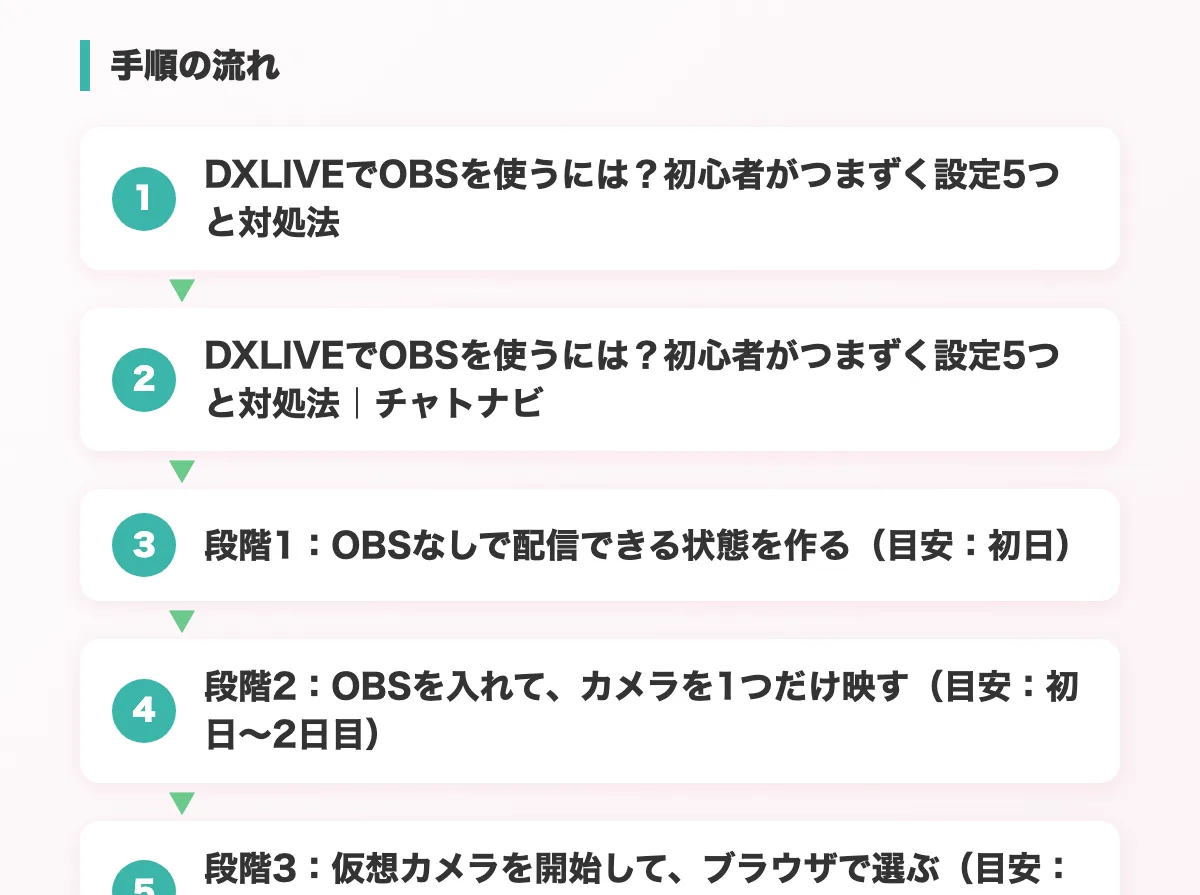
段階1:OBSなしで配信できる状態を作る(目安:初日)
段階2:OBSを入れて、カメラを1つだけ映す(目安:初日〜2日目)
段階3:仮想カメラを開始して、ブラウザで選ぶ(目安:2日目)
段階4:テロップ・フィルターなどを1つずつ足す(目安:3日目以降)
段階5:配信前チェックを固定化する(目安:慣れてきたら)
初心者がつまずく設定5つと対処法

1. 仮想カメラを開始する前にブラウザを開いている
ブラウザのカメラ一覧は、ページを開いた時点の状態で読み込まれることがあります。OBS側で仮想カメラを開始する前にDXLIVEの配信画面を開いていると、一覧に出てきません。先にOBSで仮想カメラを開始してから、ブラウザの配信画面を開く(または再読み込みする)のが基本です。
2. ほかのアプリがカメラを占有している
別のブラウザタブでビデオ通話を開いている、カメラの専用アプリが起動している、といった状態では、OBS側でカメラの映像が取り込めないことがあります。事務所のInsta360でも、専用アプリが起動しているとカメラが競合するため、配信時は閉じるよう案内しています。カメラに関わりそうなアプリはすべて終了してから試してください。
3. ブラウザの種類・設定が合っていない
DXLIVEの管理画面や配信画面は、SafariとGoogle Chromeで最も安定して動くとされています。Braveやシークレットモードは、セキュリティ設定(シールド機能)がフォーム送信などをブロックし、うまく動かない場合があります。迷ったらChromeに切り替えて試してください。
4. 配信中にカクつく・切れる(PC負荷と回線)
OBSはPCに負荷がかかります。CPU使用率が高い状態だと、映像がカクついたり配信が切れたりします。不要なアプリを閉じる、OBSに足した演出を減らす、Wi-Fiではなく有線LANにする、の順で見直します。DXLIVEには回線速度のチェックページと動作環境の確認ページが用意されているので、一度通しておくと安心です。回線全般は配信が止まる原因はWi-Fi?回線と機材を見直す4つの手順にまとめています。
5. 毎回カメラの指定や接続口が変わる
USBカメラは、挿すポートが変わると認識の番号が変わり、OBSで別のカメラになってしまうことがあります。事務所では毎回同じUSBポート(USB 3.0推奨)に接続するようにしています。配信のたびに「カメラが違う」と慌てる原因を、これだけで減らせます。
画質と回線の計算例:高画質にすればいいわけではない
「画質は高いほうが良い」と思いがちですが、PCと回線が追いつかないと逆効果です。解像度を1280×720から1920×1080に上げると、画素数は次のように変わります。
| 解像度 | 画素数の計算 | 画素数 |
|---|---|---|
| 1280×720 | 1280 × 720 | 約92万 |
| 1920×1080 | 1920 × 1080 | 約207万 |
207万 ÷ 92万 ≒ 2.25なので、画素数は約2.25倍です。そのぶんPCの処理も回線の負担も増えます。事務所の資料では、在宅配信の目安として上り速度10Mbps以上をすすめています。たとえば上りが10Mbpsなら、配信の映像に使う帯域を上りの半分程度に抑えると、ほかの通信が重なっても切れにくくなります(10 × 0.5 = 5Mbps)。これは安全寄りの目安で、実際の最適値は環境によって変わります。
※ 上り速度は「speedtest.net」などで測定できます。Wi-Fiより有線LANがおすすめです。
映像の明るさ(照明)も、画質の印象を大きく左右します。配信が暗い・映りが悪い?照明とカメラ設定を4段階で見直す方法も合わせて見直すと、設定をいじるより早く改善する場合があります。
よくある失敗:OBSで事故になりやすいパターン
- ・映る前提で配信開始してしまい、背景に個人情報(郵便物、窓の外の景色、写真)が映ったままになる。配信前に必ずプレビューで確認する
- ・OBSを閉じたつもりで仮想カメラが動き続け、別の場面で意図しない映像が出る。配信が終わったら仮想カメラも停止する
- ・いきなり演出を全部足して、どれが原因で映らないのか分からなくなる。1回に1つずつ足す
- ・本番直前に初めて設定を触る。初配信の前に、テスト配信やプレビューで一度通しておく
それでも解決しないときの切り分けは、DXLIVEのトラブル対処|困ったらどうする?よくある5つと直し方にまとめています。サポートへ問い合わせる際は、エージェントID(モデルID)、発生日時、使用しているブラウザ・OS、エラーメッセージのスクリーンショットを用意するとスムーズです。
よくある質問
Q. DXLIVEでOBSのストリームキーは使えますか?
使えません。DXLIVEはブラウザ配信(WebRTC)で、RTMP配信に対応していません。OBSの仮想カメラをブラウザのカメラとして選ぶ形で利用します。
Q. 仮想カメラ経由だと画質や演出は落ちますか?
テロップ、エフェクト、シーン切り替え、フィルターなどはそのまま使えます。視聴者から見た演出は通常のOBS配信と大きく変わりません。画質はPCの負荷と回線の上り速度に左右されます。
Q. OBSを使わないと配信できませんか?
できます。Webカメラをそのまま配信画面で選べば始められます。OBSは演出を足したい人向けの追加手段で、最初は必須ではありません。
Q. おすすめのブラウザはありますか?
SafariかGoogle Chromeが最も安定して動作するとされています。Braveやシークレットモードは不安定になる場合があります。
まとめ
DXLIVEでOBSを使うときの要点は、ストリームキーではなく仮想カメラ、そして段階を踏んで1つずつ確認することです。最初はOBSなしで配信を成立させ、慣れてから演出を足すほうが、結果的に早く安定します。機材の選び方や初配信の準備は、DXLIVEのリモチャ設定方法|アダプタ別の手順と繋がらない時の対処も参考にしてください。
設定の相談だけでも歓迎です。収入を約束するものではありませんが、事務所として分かる範囲で一緒に確認します。強引な勧誘はしません。
関連:チャトナビの求人トップへ
※ 本記事の配信方式・トラブル対処はDXLIVE公式ナレッジ(2026年5月更新分)と当事務所の運用資料に基づきます。仕様は変更される場合があるため、最新の情報はDXLIVE公式の案内をご確認ください。具体的な給率や条件は、支払いサイクルや契約形態で変わるためLINEでご案内しています。
執筆・監修 チャトナビ運営事務局
Stripchat・DXLIVEを扱う現役の配信事務所(合同会社HPN)。日々の運営データと面談で聞かれる実際の疑問をもとに記事を書いています。
あわせて読みたい
チャットレディの日払い・週払い・月払い、どれが得?確認すべき6項目
「日払い」の中身を確認する6項目、3サイクルの比較表、DXLIVEの待ち日数の計算例、契約前の確認手順まで事務所が整理。18歳未満・高校生は不可

DXLIVEのパーティとツーショット、どっちが稼げる?使い分け3つの基準
投げ銭の有無・部屋の人数・常連度で使い分ける。確認チェックリスト、損得の計算例、やってはいけないことまで事務所が整理。18歳未満・高校生は不可

Stripchatのプロフィール文は英語で書くべき?初心者向け5つのコツ
英語で書く理由、入れる項目、コピペできる例文、時差の計算、やりがちな失敗まで事務所が整理。18歳未満・高校生は不可

Stripchatのプライベート単価はいくらにする?5つの誤解と初心者向け3つの決め方
「安いほど入る」「高いと誰も来ない」など5つの誤解を検証。tk/分の計算例、設定手順、10%刻みの見直しまで事務所が整理。18歳未満・高校生は不可